

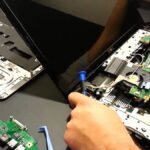
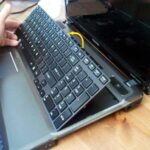
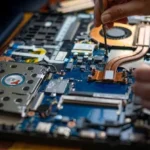
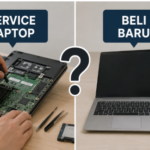
Laptop yang mulai terasa lemot sering kali membuat aktivitas bekerja, belajar, atau menjalankan bisnis menjadi terganggu. Proses membuka aplikasi menjadi lambat, waktu booting lebih lama, hingga laptop sering mengalami hang saat digunakan. Kabar baiknya, kondisi ini tidak selalu berarti Anda harus membeli laptop baru. Dengan mengetahui penyebab dan solusi yang tepat, performa laptop dapat kembali optimal.
Penyebab Laptop Menjadi Lemot
Sebelum melakukan perbaikan, penting untuk mengetahui penyebab utama laptop mengalami penurunan performa.
1. Ruang Penyimpanan Hampir Penuh
Hard disk atau SSD yang hampir penuh dapat memperlambat proses baca dan tulis data. Akibatnya, sistem operasi membutuhkan waktu lebih lama untuk menjalankan aplikasi.
2. RAM Tidak Mencukupi
Semakin banyak aplikasi yang dibuka secara bersamaan, semakin besar penggunaan RAM. Jika kapasitas RAM terlalu kecil, laptop akan terasa lambat saat multitasking.
3. Terlalu Banyak Program Startup
Beberapa aplikasi berjalan otomatis ketika laptop dinyalakan. Semakin banyak program startup, semakin lama proses booting dan semakin berat kinerja sistem.
4. Hard Disk Masih Menggunakan HDD
Laptop yang masih menggunakan Hard Disk Drive (HDD) umumnya memiliki kecepatan lebih rendah dibandingkan Solid State Drive (SSD), sehingga proses membuka file dan aplikasi terasa lebih lambat.
5. Terinfeksi Virus atau Malware
Virus dan malware dapat menggunakan sumber daya sistem secara berlebihan sehingga laptop menjadi lambat, sering error, bahkan berisiko kehilangan data.
Cara Mengatasi Laptop Lemot
Bersihkan File yang Tidak Diperlukan
Hapus file sementara, cache, dan aplikasi yang sudah tidak digunakan untuk memberikan ruang penyimpanan yang lebih lega.
Nonaktifkan Program Startup
Kurangi aplikasi yang berjalan otomatis saat laptop dinyalakan agar proses booting menjadi lebih cepat.
Upgrade ke SSD
Mengganti HDD dengan SSD merupakan salah satu cara paling efektif untuk meningkatkan performa laptop. Proses booting, membuka aplikasi, dan transfer data akan jauh lebih cepat.
Tambah Kapasitas RAM
Jika laptop sering digunakan untuk multitasking atau menjalankan aplikasi berat, menambah kapasitas RAM dapat meningkatkan performa secara signifikan.
Lakukan Scan Antivirus
Pastikan laptop bebas dari virus dengan melakukan pemindaian secara rutin menggunakan antivirus terpercaya.
Perbarui Sistem Operasi dan Driver
Update sistem operasi dan driver dapat meningkatkan stabilitas, keamanan, serta performa laptop.
Kapan Harus Membawa Laptop ke Tempat Service?
Segera lakukan pemeriksaan jika:
- Laptop tetap lemot setelah dilakukan pembersihan sistem.
- Laptop sering hang atau muncul layar biru (Blue Screen).
- Hard disk mengeluarkan suara tidak normal.
- SSD atau RAM terindikasi mengalami kerusakan.
- Laptop restart sendiri atau sering mengalami error.
Teknisi dapat melakukan diagnosis untuk memastikan apakah masalah berasal dari software atau hardware.
Tips Mencegah Laptop Menjadi Lemot
Agar performa laptop tetap terjaga, lakukan beberapa langkah berikut:
- Bersihkan file yang tidak diperlukan secara berkala.
- Jangan menyimpan data hingga penyimpanan penuh.
- Gunakan antivirus yang selalu diperbarui.
- Lakukan update sistem operasi secara rutin.
- Bersihkan debu pada bagian kipas dan ventilasi.
- Matikan aplikasi yang tidak digunakan.
Laptop yang lemot tidak selalu harus diganti dengan perangkat baru. Dengan membersihkan file yang tidak diperlukan, mengurangi program startup, melakukan upgrade SSD atau RAM, serta memastikan laptop bebas dari virus, performa dapat kembali optimal. Jika berbagai cara tersebut belum berhasil mengatasi masalah, segera percayakan perbaikan kepada teknisi profesional agar penyebab kerusakan dapat ditangani dengan tepat.